


دليل شامل لتحويل ملفات RAW إلى HEIC داخل تطبيق صور آبل للمستخدم العربي
📅 2026-08-30📂 Product Hunt⏱️ 10 دقائق
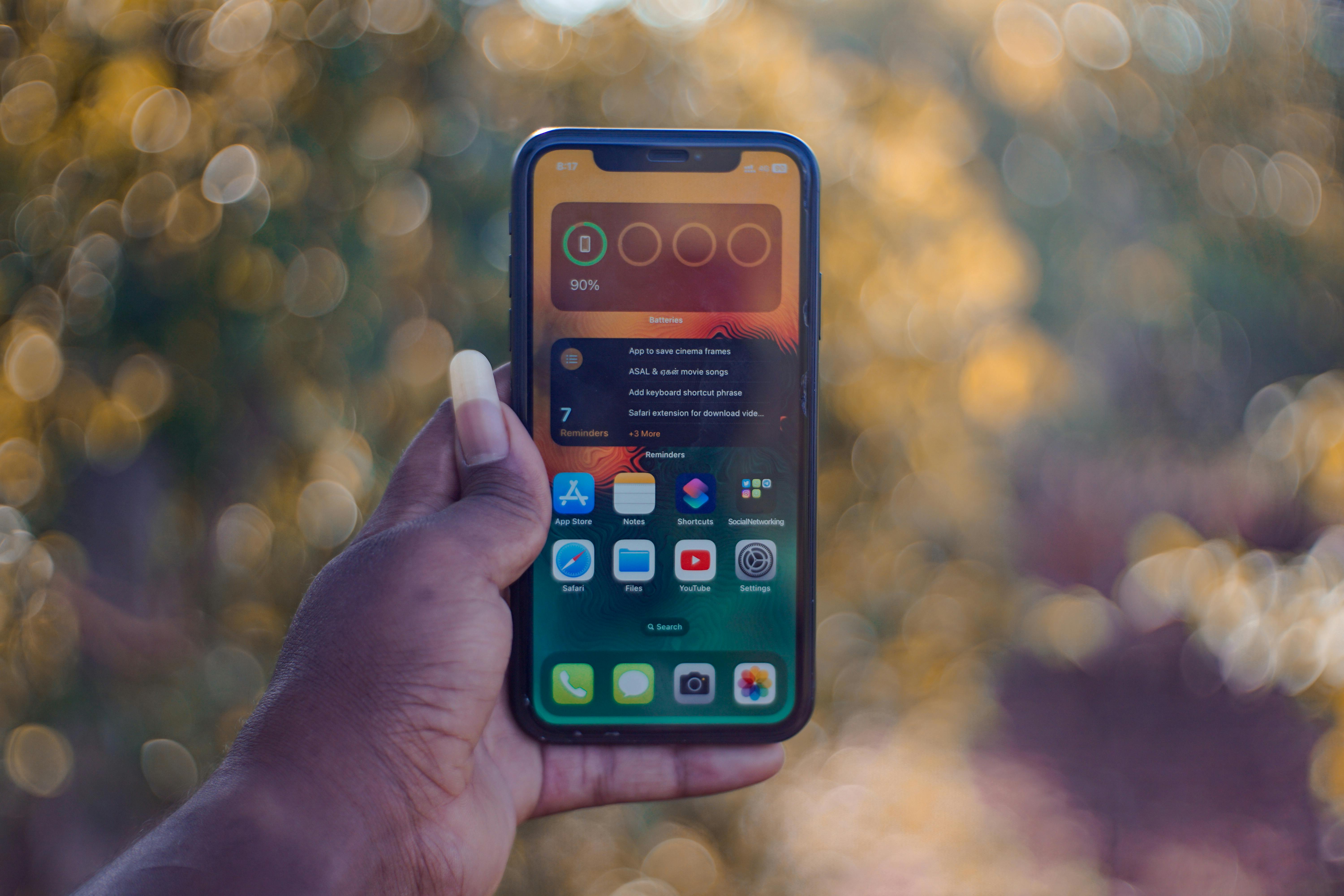
تُعد صور RAW من أعلى مستويات الجودة التي يمكن للمصورين الحصول عليها، لكنها تتطلب مساحة تخزين كبيرة وإجراءات معالجة معقدة. في الوقت نفسه، يكتسب تنسيق HEIC شهرة متزايدة بفضل كفاءته في ضغط الصور مع الحفاظ على تفاصيل دقيقة. يواجه المستخدم العربي تساؤلات حول كيفية الاستفادة من هذين التنسيقين داخل بيئة آبل دون الحاجة إلى برامج خارجية.\n\nمن خلال هذا الدليل سَنستعرض خطوات تحويل ملفات RAW إلى HEIC داخل تطبيق صور آبل، مع توضيح المتطلبات التقنية والقيود التي قد تواجه المستخدمين العرب. سنُظهر كيف يمكن لهذه العملية تحسين تجربة التخزين وتسهيل مشاركة الصور على منصات التواصل الاجتماعي.\n\nسنتناول أيضاً تأثير هذه الخاصية على المستخدم العربي من حيث اللغة، الدعم المحلي، وتوافر الأدوات المساعدة. هدفنا تقديم حل عملي يُمكن القارئ من تنفيذ التحويل بسهولة وأمان.\n\nفي الفقرات القادمة سنُفصل المتطلبات الأولية، الإعدادات المطلوبة داخل نظام iOS، ثم نتعمق في خطوات التنفيذ خطوة بخطوة مع أمثلة واقعية.\n\nختاماً، سنُقدم نصائح لتجنب الأخطاء الشائعة ونُشير إلى موارد إضافية للمتابعة.
## المتطلبات الأساسية\n\n- جهاز آيفون أو آيباد يعمل بأحدث نسخة من نظام iOS.\n- مساحة تخزين كافية لاستيعاب ملفات RAW الأصلية وملفات HEIC الناتجة.\n- تمكين خيار "الصيغة المتوافقة" في إعدادات الكاميرا لتسهيل التحويل.\n\n## إعدادات الكاميرا لتصدير RAW\n\n1. افتح تطبيق الإعدادات على الجهاز.\n2. انتقل إلى قسم الكاميرا ثم إلى تنسيقات.\n3. اختر "التنسيق المتوافق" لتفعيل حفظ الصور بصيغة HEIC بالإضافة إلى RAW.\n\n## استيراد ملفات RAW إلى تطبيق الصور\n\n- يمكن نقل ملفات RAW إلى التطبيق عبر iCloud أو AirDrop أو توصيل الجهاز بالكمبيوتر واستخدام برنامج iTunes.\n- بمجرد استيراد الملفات، ستظهر في ألبوم "الكل" داخل تطبيق الصور.\n\n## تحويل RAW إلى HEIC داخل التطبيق\n\n1. افتح تطبيق الصور وانتقل إلى ألبوم "الكل".\n2. حدد الصورة بصيغة RAW التي تريد تحويلها.\n3. اضغط على زر "مشاركة" ثم اختر "تعديل".\n4. داخل وضع التعديل، اضغط على أيقونة "تصدير" أو "حفظ نسخة" إذا كانت متوفرة.\n5. عند الحفظ، سيُطلب منك اختيار الصيغة، اختر "HEIC" ثم أكد العملية.\n\n## التحقق من جودة الصورة بعد التحويل\n\n- بعد إتمام التحويل، يمكنك مقارنة حجم الملف الأصلي مع الملف الجديد. عادةً ما يكون حجم HEIC أقل بنسبة 40 إلى 60 بالمائة مع الحفاظ على جودة مرئية مقاربة للـ RAW.\n- استخدم ميزة "تكبير" داخل التطبيق لتفقد التفاصيل الدقيقة وتأكد من عدم فقدان الألوان أو التفاصيل الهامة.\n\n## حل المشكلات الشائعة\n\n### عدم ظهور خيار HEIC عند الحفظ\n- تأكد من أن الجهاز يعمل بأحدث نسخة من iOS.\n- تحقق من إعدادات الكاميرا وتأكد من اختيار "التنسيق المتوافق".\n\n### فشل التحويل بسبب مساحة التخزين\n- احذف ملفات غير ضرورية أو انقلها إلى سحابة iCloud لتوفير مساحة كافية.\n- استخدم أداة إدارة التخزين في الإعدادات لتحديد التطبيقات التي تستهلك مساحة أكبر.\n\n### فقدان البيانات الوصفية (EXIF) بعد التحويل\n- استخدم تطبيقات طرف ثالث تدعم الحفاظ على البيانات الوصفية أثناء التحويل إذا كان ذلك مهماً لك.\n\n## تأثير التحويل على المستخدم العربي\n\n- توفير مساحة تخزين أكبر يعني إمكانية حفظ عدد أكبر من الصور عالية الجودة على الأجهزة التي قد تكون ذات سعة محدودة.\n- تنسيق HEIC يدعم النصوص العربية بشكل سليم في البيانات الوصفية، مما يسهل تنظيم الألبومات والبحث عن الصور.\n- تحسين سرعة مشاركة الصور على تطبيقات التواصل الاجتماعي العربية بسبب حجم الملف الأصغر.\n\n## خطوات متقدمة للمحترفين\n\n- يمكن إنشاء أتمتة باستخدام اختصارات iOS لتطبيق تحويل RAW إلى HEIC بنقرة واحدة.\n- استخدم تطبيقات تحرير متقدمة مثل Lightroom لتعديل RAW ثم تصدير النتيجة كـ HEIC مباشرةً من داخل التطبيق.\n- استفد من أدوات سطر الأوامر مثل "imagemagick" على جهاز ماك لإجراء تحويل جماعي إذا كان لديك مكتبة صور ضخمة.
💡 رؤية خبير
من خلال متابعتي لتطورات نظام iOS وتطبيق الصور لاحظت أن دعم تنسيق HEIC أصبح معياراً لتقليل حجم الملفات مع الحفاظ على جودة عالية. التحويل داخل التطبيق يضمن توافق البيانات الوصفية مع اللغة العربية، ما يسهل تنظيم الألبومات. كما أن الاعتماد على أدوات مدمجة يقلل الحاجة إلى برامج خارجية قد تكون غير موثوقة. أنصح المستخدمين بتفعيل الإعدادات المتوافقة وتحديث النظام بانتظام لتجنب أي مشكلات تقنية.
🎯 الخلاصة والتوصيات
تحويل ملفات RAW إلى HEIC داخل تطبيق صور آبل يمثل حلاً عملياً للمستخدم العربي الذي يسعى لتقليل حجم التخزين دون التضحية بالجودة. باتباع الخطوات المذكورة يمكن تنفيذ العملية بسهولة، مع الحفاظ على البيانات الوصفية العربية.\n\nتأكد من تحديث الجهاز إلى أحدث نسخة من iOS وتفعيل خيار التنسيق المتوافق لتجنب أي عوائق. إذا واجهت مشاكل في المساحة أو فقدان البيانات الوصفية، فاستعن بالأدوات المساعدة أو الخدمات السحابية.\n\nفي النهاية، يُنصح بإنشاء اختصارات آلية لتسريع عملية التحويل خاصةً للمصورين الذين يتعاملون مع عدد كبير من الصور. بهذه الطريقة ستحقق أقصى استفادة من مساحة التخزين وتستمتع بجودة صور احترافية.
❓ أسئلة شائعة
هل يمكن تحويل مجموعة من ملفات RAW إلى HEIC دفعة واحدة داخل تطبيق الصور؟
التطبيق لا يدعم تحويل مجموعة ملفات دفعة واحدة بشكل مباشر، لكن يمكن إنشاء اختصار آلي لتطبيق العملية على عدة صور متتالية.
هل يؤثر التحويل على بيانات الموقع الجغرافي المدمجة في الصورة؟
عادةً يتم الحفاظ على بيانات الموقع إذا لم يتم تعديل الإعدادات، لكن بعض الأدوات الطرفية قد تحتاج إلى تفعيل خيار حفظ البيانات الوصفية.
ما الفرق بين حجم ملف RAW و HEIC بعد التحويل؟
حجم ملف HEIC يكون أصغر بنحو 40 إلى 60 بالمائة مقارنةً بملف RAW مع الحفاظ على جودة بصرية مقاربة.
هل يمكن فتح ملفات HEIC على أجهزة غير آبل؟
نعم، معظم الأنظمة الحديثة تدعم HEIC بشكل مدمج أو عبر تثبيت حزم تحويل مجانية.
📖 اقرأ أيضاً
🔗 المصدر الأصلي: المصدر
إرسال تعليق