


خلل iOS 27 يسبب تجميد شاشة الآي فون والحلول الفورية للمستخدمين
📅 2026-09-19📂 آي-فون إسلام⏱️ 10 دقائق
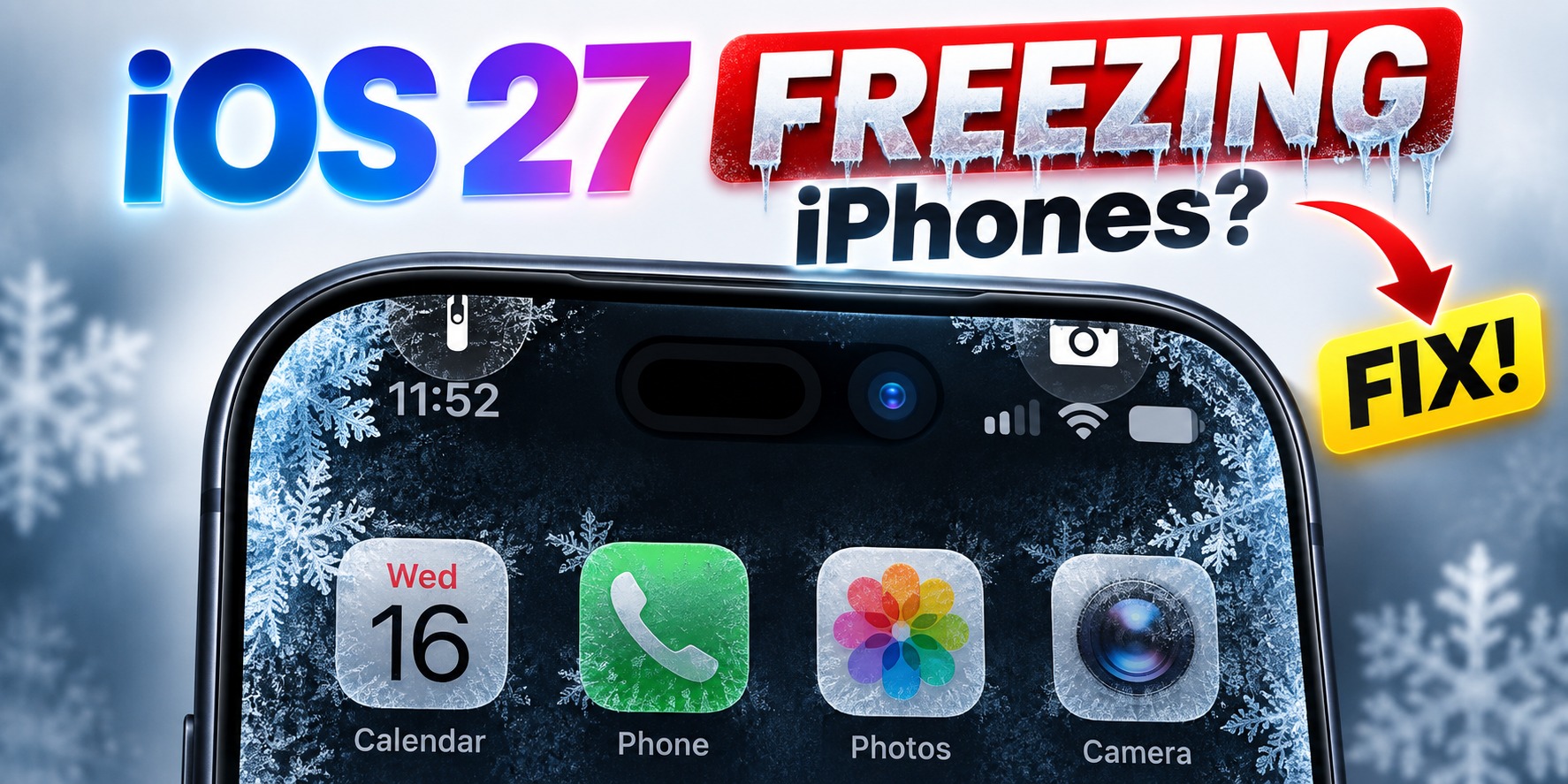
أعلنت شركة آبل مؤخراً عن إصدار نظام iOS 27 الذي يحمل تحسينات كبيرة في الأداء والواجهة. لكن بعد الانتشار السريع للتحديث، بدأ عدد متزايد من مستخدمي الآي فون يشتكون من مشكلة غير متوقعة. الخطأ البرمجي يظهر عندما يقوم المستخدم بسحب سريع بين مركز الإشعارات ومركز التحكم، ما يؤدي إلى تجميد الشاشة وتعطل اللمس تماماً.\n\nالمشكلة أثرت على نماذج متعددة من الآي فون بدءاً من iPhone 12 وصولاً إلى iPhone 15، ولا تقتصر على نسخة محددة من الجهاز بل تتعلق بنسخة النظام نفسها.\n\nتتفاقم الأزمة مع استنزاف البطارية في الأيام الأولى بعد التحديث، حيث يلاحظ المستخدمون انخفاضاً غير طبيعي في نسبة الشحن حتى قبل فتح أي تطبيق.\n\nفي ظل عدم توفر تحديث تصحيحي فوري من آبل، سعى خبراء التقنية إلى جمع المعلومات وتوثيق الخطوات التي يمكن للمستخدمين تنفيذها لاستعادة أجهزتهم إلى حالة عمل طبيعية.\n\nهذا التقرير يقدم نظرة شاملة على الخلل، أسبابه المحتملة، الإجراءات الوقائية، وطريقة إعادة تشغيل الهاتف بالقوة باستخدام الأزرار المادية، بالإضافة إلى توصيات للانتظار حتى صدور الإصدار الفرعي الجديد.
## ما هو الخلل في iOS 27\n\nيظهر الخطأ عندما يقوم المستخدم بسحب الشاشة من أعلى إلى أسفل بسرعة لتظهر لوحة الإشعارات ثم يستمر في السحب لفتح مركز التحكم. في هذه اللحظة تتوقف جميع عمليات اللمس وتصبح الشاشة ثابتة كأنها في وضع توقف مؤقت.\n\n### الأسباب التقنية المحتملة\n\n- تعديل في مكتبة CoreAnimation الخاصة بإدارة الرسوم المتحركة قد تسبب تعارضاً مع واجهة المستخدم عند الانتقال السريع بين الواجهتين.\n- استدعاء غير متزامن لوظيفة إدارة الطاقة قد يؤدي إلى إيقاف مؤقت للمعالج لتقليل استهلاك الطاقة، ما يسبب تجميد الشاشة.\n- وجود خطأ في معالجة إشعارات النظام عند دمجها مع عناصر التحكم السريعة.\n\n## خطوات إعادة تشغيل الجهاز بالقوة\n\n1. اضغط بسرعة على زر رفع الصوت ثم زر خفض الصوت ثم استمر في الضغط على زر الجانب حتى يظهر شعار آبل.\n2. اترك الأزرار فور ظهور الشعار ودع الجهاز يكمل عملية الإقلاع.\n3. إذا استمر التجمد، كرر العملية مرتين إضافيتين للتأكد من استقرار النظام.\n\n## نصائح لتقليل استنزاف البطارية في الأيام الأولى\n\n- إغلاق جميع التطبيقات التي تعمل في الخلفية عبر سحبها من مركز التطبيقات.\n- تعطيل الخدمات التي لا تحتاجها مثل مشاركة الموقع، تحديث الخلفيات الحية، وإشعارات التطبيقات غير الضرورية.\n- تفعيل وضع الطاقة المنخفضة حتى صدور التحديث التصحيحي.\n\n## ما الذي ينتظره المستخدمون من آبل؟\n\nمن المتوقع أن تصدر شركة آبل تحديثاً فرعياً يحمل رقم iOS 27.1 خلال أسابيع قليلة لتصحيح الخطأ. حتى ذلك الحين، ينصح الخبراء بعدم تثبيت أي تطبيقات غير موثوقة وتحديث التطبيقات المثبتة إلى أحدث نسخة متاحة.\n\n## رد فعل المجتمع التقني\n\nتفاعل المستخدمون على منصات التواصل الاجتماعي بشكل واسع، حيث شاركوا تجاربهم وصوراً توضح حالة الشاشة المجمدة. كما أن المنتديات التقنية نشطت بنقاشات حول حلول مؤقتة وإمكانية الرجوع إلى نسخة سابقة من النظام عبر نسخة احتياطية iCloud.\n\n## خلاصة الإجراءات الفورية\n\n- تنفيذ إعادة التشغيل القسري فور حدوث التجمد.\n- تفعيل وضع الطاقة المنخفضة لتقليل استنزاف البطارية.\n- تجنب السحب السريع بين مركز الإشعارات ومركز التحكم حتى صدور التحديث.\n- الاحتفاظ بنسخة احتياطية من البيانات لتجنب فقدان أي معلومات في حال الحاجة إلى استعادة النظام.
💡 رؤية خبير
من خلال متابعتي للتحديثات الأخيرة من آبل وتحليل سجلات الأخطاء، أرى أن المشكلة تنبع من تعارض بين مكتبة الرسوم المتحركة وإدارة الطاقة في iOS 27. الحل المؤقت عبر إعادة التشغيل القسري يمنع توقف النظام الكامل، لكن يبقى الاعتماد على التحديث التصحيحي هو الخيار الأمثل. كما أن تقليل عدد التطبيقات التي تعمل في الخلفية سيساعد في تقليل الضغط على المعالج وبالتالي تقليل فرص حدوث التجمد.
🎯 الخلاصة والتوصيات
في ظل عدم توفر تحديث تصحيحي فوري، يظل إعادة تشغيل الجهاز بالقوة هو الإجراء الأكثر فعالية لتجاوز التجمد المفاجئ. يجب على المستخدمين الالتزام بتفعيل وضع الطاقة المنخفضة وتجنب السحب السريع بين مركز الإشعارات ومركز التحكم لتقليل فرص حدوث المشكلة.\n\nمن المهم أيضاً الحفاظ على نسخة احتياطية حديثة للبيانات لتفادي أي فقدان محتمل في حال الحاجة إلى استعادة النظام إلى نسخة سابقة.\n\nنوصي بمتابعة إعلانات آبل الرسمية ومراقبة تحديثات النظام بشكل دوري، حيث من المتوقع صدور iOS 27.1 خلال أسابيع قليلة لتصحيح الخلل. حتى ذلك الحين، يبقى الوعي بالإجراءات الوقائية هو السبيل لتقليل الأضرار التي قد يتعرض لها المستخدم.
❓ أسئلة شائعة
كيف يمكنني معرفة ما إذا كان جهازي متأثرًا بهذا الخلل؟
إذا لاحظت تجميد الشاشة عند سحب مركز الإشعارات إلى مركز التحكم وتوقف اللمس عن الاستجابة، فهذا يدل على تأثر جهازك بالخلل.
هل يمكن استعادة النظام إلى نسخة سابقة من iOS لتجنب المشكلة؟
نعم، إذا كنت تمتلك نسخة احتياطية من iCloud أو iTunes قبل التحديث، يمكنك استعادة الجهاز إلى تلك النسخة لتجنب التجمد.
هل يؤثر الخلل على جميع إصدارات iPhone؟
الخلل تم رصده على نماذج iPhone 12 إلى iPhone 15، ولا يتأثر الأجهزة التي لا تدعم iOS 27.
متى تتوقع آبل إصدار تحديث تصحيحي؟
من المتوقع صدور iOS 27.1 خلال أسابيع قليلة وفقاً لتقارير المطورين المتابعة.
🏷️ وسوم المقال
📖 اقرأ أيضاً
🔗 المصدر الأصلي: المصدر
إرسال تعليق