


مشاكل تحديث iOS 27 وحلولها للمستخدم العربي
📅 2026-09-16📂 آي-فون إسلام⏱️ 10 دقائق
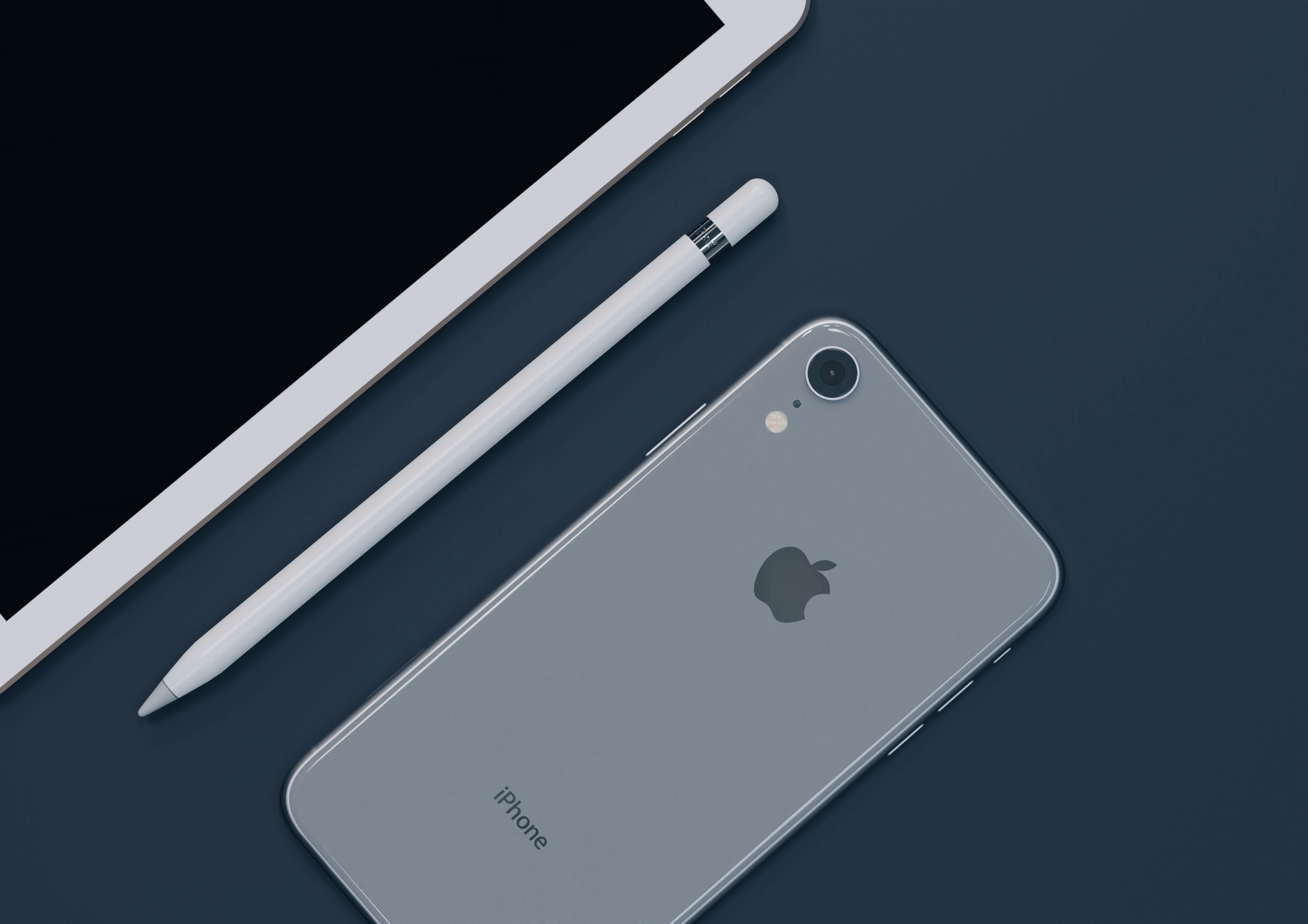
يُعد iOS 27 أحدث نظام تشغيل تقدمه شركة أبل للهواتف الذكية، وقد أتى مع تحسينات ملحوظة في الأداء والواجهة. إلا أن العديد من المستخدمين العرب لاحظوا بعد التحديث إلى النسخة الجديدة مجموعة من المشكلات التي أثرت على تجربة الاستخدام اليومية. من بين هذه المشكلات ارتفاع غير طبيعي في حرارة الجهاز، استنزاف سريع للبطارية، بطء ملحوظ في تشغيل التطبيقات، تعطل بعض التطبيقات الخارجية، ومشاكل في الاتصال بالشبكات اللاسلكية. هذه الظواهر لا تقتصر على فئة معينة من الأجهزة، بل تم الإبلاغ عنها على نماذج مختلفة تشمل iPhone 12 و iPhone 13 و iPhone 14. في هذا المقال سنستعرض الأسباب التقنية وراء كل مشكلة على حدة، مع التركيز على تأثيرها على المستخدم العربي الذي يعتمد على الهاتف في الأعمال اليومية والتواصل مع العائلة. سنتناول أيضاً الاستراتيجيات المجرّبة التي ساعدت آلاف المستخدمين على استعادة كفاءة هواتفهم، مع توجيهات خطوة بخطوة يمكن تنفيذها بسهولة دون الحاجة إلى أدوات متخصصة. هدفنا هو تقديم تحليل عميق يزود القارئ بفهم شامل للآليات الداخلية للنظام وكيفية التعامل معها بفعالية. نتمنى أن يكون هذا الدليل مرجعاً موثوقاً لكل من يواجه صعوبات بعد ترقية iOS 27.
## الفهرسة والمزامنة الخلفية تقوم نسخة iOS 27 بعملية فهرسة شاملة للملفات والتطبيقات بمجرد التحديث. هذه العملية تستغرق وقتاً وتستهلك موارد المعالج والبطارية بشكل كبير، خاصةً إذا كان الهاتف يحتوي على كمية كبيرة من الصور والفيديوهات. الفهرسة تعمل في الخلفية وتستمر حتى بعد الانتهاء من الإعدادات الأولية، ما يؤدي إلى ارتفاع حرارة المعالج واستهلاك الطاقة بصورة ملحوظة. ## تأثير الخدمات السحابية على البطارية مع تفعيل iCloud بشكل افتراضي، يبدأ الجهاز بمزامنة البيانات مع السحابة فوراً. إذا كان هناك اتصال غير مستقر أو مساحة تخزين محدودة، فإن عملية المزامنة تتكرر بصورة مستمرة، مما يفاقم استنزاف البطارية. بالإضافة إلى ذلك، تطبيقات الطرف الثالث التي تعتمد على خدمات سحابية قد تواجه تعارضاً مع نظام iOS 27، ما يضيف عبئاً إضافياً على البطارية. ## بطء التطبيقات الخارجية أحد أبرز التحديات هو بطء استجابة التطبيقات التي لم تُحدث لتتوافق مع iOS 27. تعتمد بعض التطبيقات على إطارات عمل قديمة، وعند تشغيلها على النظام الجديد يواجه المستخدم تأخرًا ملحوظًا في فتح الواجهات وتنفيذ الأوامر. هذا التأخير يتفاقم إذا كان الجهاز يعاني من ارتفاع حرارة المعالج نتيجة للفهرسة المستمرة. ## مشكلات الاتصال بالشبكات اللاسلكية لاحظ عدد كبير من المستخدمين صعوبة في الاتصال بشبكات Wi‑Fi أو فقدان الإشارة بعد التحديث. يعود ذلك إلى تغييرات في إعدادات الأمان والبروتوكولات المستخدمة في iOS 27، بالإضافة إلى تداخل مع إعدادات الراوتر التي قد لا تكون محدثة لدعم المعايير الحديثة. الحلول تتضمن إعادة ضبط إعدادات الشبكة وتحديث برنامج الراوتر إلى أحدث نسخة. ## خطوات عملية لاستعادة الأداء المستقر 1. إعادة تشغيل الجهاز بشكل كامل بعد تثبيت التحديث لضمان إغلاق جميع العمليات الخلفية. 2. الانتظار لمدة 30 دقيقة إلى ساعة قبل فتح التطبيقات الثقيلة، للسماح للنظام بإكمال الفهرسة. 3. تعطيل المزامنة التلقائية للصور والفيديوهات في iCloud إذا لم يكن هناك حاجة فورية. 4. تحديث جميع التطبيقات من متجر App Store إلى أحدث نسخة متوافقة مع iOS 27. 5. إعادة ضبط إعدادات الشبكة من خلال القائمة العامة ثم إعادة إدخال كلمة مرور Wi‑Fi. 6. إذا استمرت مشاكل الحرارة، يمكن تفعيل وضع الطاقة المنخفضة لمدة قصيرة لتقليل استهلاك المعالج. ## نصائح طويلة الأمد للمستخدم العربي من المهم أن يظل المستخدم على اطلاع بآخر التحديثات الأمنية التي تصدرها أبل، حيث يتم تحسين استهلاك الطاقة وإصلاح الأخطاء بانتظام. كما ينصح بتخصيص مساحة تخزين كافية لتجنب الضغط على النظام أثناء الفهرسة. وأخيراً، يفضل مراجعة إعدادات الخصوصية وتحديد التطبيقات التي تسمح لها بالوصول إلى الموقع والخدمات الخلفية لتقليل الحمل الزائد على الجهاز.
💡 رؤية خبير
من خلال متابعتي لتحديثات iOS وتفاعل المجتمع العربي مع الإصدارات الجديدة لاحظت أن معظم المشكلات التي تظهر بعد iOS 27 لها جذور في عمليات الفهرسة الخلفية وتكامل الخدمات السحابية. عندما يكون الجهاز مشغولاً بفهرسة محتوى ضخم دون تخصيص موارد كافية، يتسبب ذلك في ارتفاع درجة الحرارة واستهلاك غير متوقع للبطارية. بالإضافة إلى ذلك، عدم توافق بعض التطبيقات مع الإصدارات الأخيرة يزيد من بطء الأداء. لذلك أوصي دائماً بمتابعة تحديثات التطبيقات وتفعيل خيارات تحسين الطاقة في الإعدادات لتقليل الأثر السلبي.
🎯 الخلاصة والتوصيات
إن مواجهة مشاكل بعد ترقية iOS 27 لا تعني بالضرورة أن الجهاز معطل. معظم المشكلات يمكن معالجتها باتباع خطوات بسيطة مثل إعادة تشغيل الجهاز، انتظار إكمال الفهرسة، وتعطيل المزامنة التلقائية إذا لم تكن ضرورية. كما يلعب تحديث التطبيقات دوراً حاسماً في تحسين التوافق مع النظام الجديد. بالنسبة لمشكلات الاتصال بالشبكات، فإن إعادة ضبط إعدادات الشبكة وتحديث برنامج الراوتر يساهمان في استعادة استقرار الاتصال. من الناحية العملية، يجب على المستخدم العربي أن يضع في اعتباره أن الفهرسة قد تستغرق وقتاً يعتمد على حجم البيانات المخزنة. لذا يُنصح بإجراء التحديث عندما يكون لديك وقت كافٍ ولا تحتاج إلى استخدام الهاتف بشكل مكثف. كذلك، الحفاظ على مساحة تخزين كافية وتفريغ الملفات غير الضرورية يساعدان على تقليل الضغط على النظام. أخيراً، إذا استمرت الحرارة المرتفعة أو استنزاف البطارية بسرعة غير طبيعية بعد اتباع جميع الخطوات، قد يكون من الضروري زيارة مركز صيانة معتمد لفحص مكونات الجهاز. ولكن في معظم الحالات، تكون الحلول البرمجية كافية لاستعادة الأداء المستقر.
❓ أسئلة شائعة
لماذا يزداد حرارة الآيفون بعد تحديث iOS 27؟
تحدث عملية الفهرسة الخلفية للمحتوى والملفات، وتستمر المزامنة السحابية مما يستهلك موارد المعالج ويؤدي إلى ارتفاع الحرارة
كيف يمكن تقليل استنزاف البطارية بعد التحديث؟
إيقاف المزامنة التلقائية للصور، تحديث التطبيقات، وتفعيل وضع الطاقة المنخفضة عند الحاجة
ما هو الحل لمشكلة فقدان اتصال Wi‑Fi بعد iOS 27؟
إعادة ضبط إعدادات الشبكة وإعادة إدخال كلمة المرور، وتحديث برنامج الراوتر إلى أحدث نسخة
🏷️ وسوم المقال
📖 اقرأ أيضاً
🔗 المصدر الأصلي: المصدر
إرسال تعليق